
CARA POSTINGAN HD DI WHATSAPP
CARA POSTINGAN HD DI WHATSAPP
selamat datang kembali di blog saya kali ini saya akan membagikan tutorial cara postingan hd di whatsapp baik foto maupun vidio
Di tutorial kali ini saya membagikan beberapa tutorial yang mungkin insyaallah bermanfaat untuk kalian yang suka ngeposy status foto atau vidio yang di kompres oleh whatsapp
jika kalian bertanya kenapa ketika kita posting foto atau vidio yang hd di whatsapp itu kualitas foto atau vidionya menurun?karena Kondisi ini terjadi karena sistem whatsApp akan secara otomatis melakukan kompress file foto atau video yang digunakan untuk status WA tersebut. Sehingga, meski kualitas foto yang diunggah memiliki kecerahan yang bagus, begitu diupload ke status WA maka akan di turunkan kualitasnya secara drastis.
- 1.Menggunakan whatsapp gb
- Bang kenapa menggunakan whatsapp gb? karna di whatsapp gb mempunyai fitur tersendiri untuk membuat postingan jadi Hd cuy, caranya gimana bang? caranya ada di bawah ini cuy, btw untuk link whatsapp ada DISINI whatsaap ini di dapet dari youtube Hw Mod link youtube dia ada DISINI Jangan lupa subscribe bang hw mod ya guyss
- 2.Menggunakan Apk Venlow Mod apk
- Aplikasi ini berguna banget buat kalian yang tidak ingin status wa vidio atau fotonya burik cuy, kalian bisa gunakan aplikasi ini secara gratis tanpa harus membeli premiumnya untuk Link aplikasi nya ada DISINI untuk password nya : 1208
- 3.Setelan di apk whatsapp
- Cara ini berguna hanya untuk foto saja jika kalian suka posting foto atau memfoto sesuatu fitur ini berguna karna menunjukan hasil yang memuaskan saat di posting di whatsapp untuk aplikasi whatsapp nya bebas mau mod atau ori caranya ada di bawah ini cuy
Yang pertama kalian pencet titik 3 ini cuy
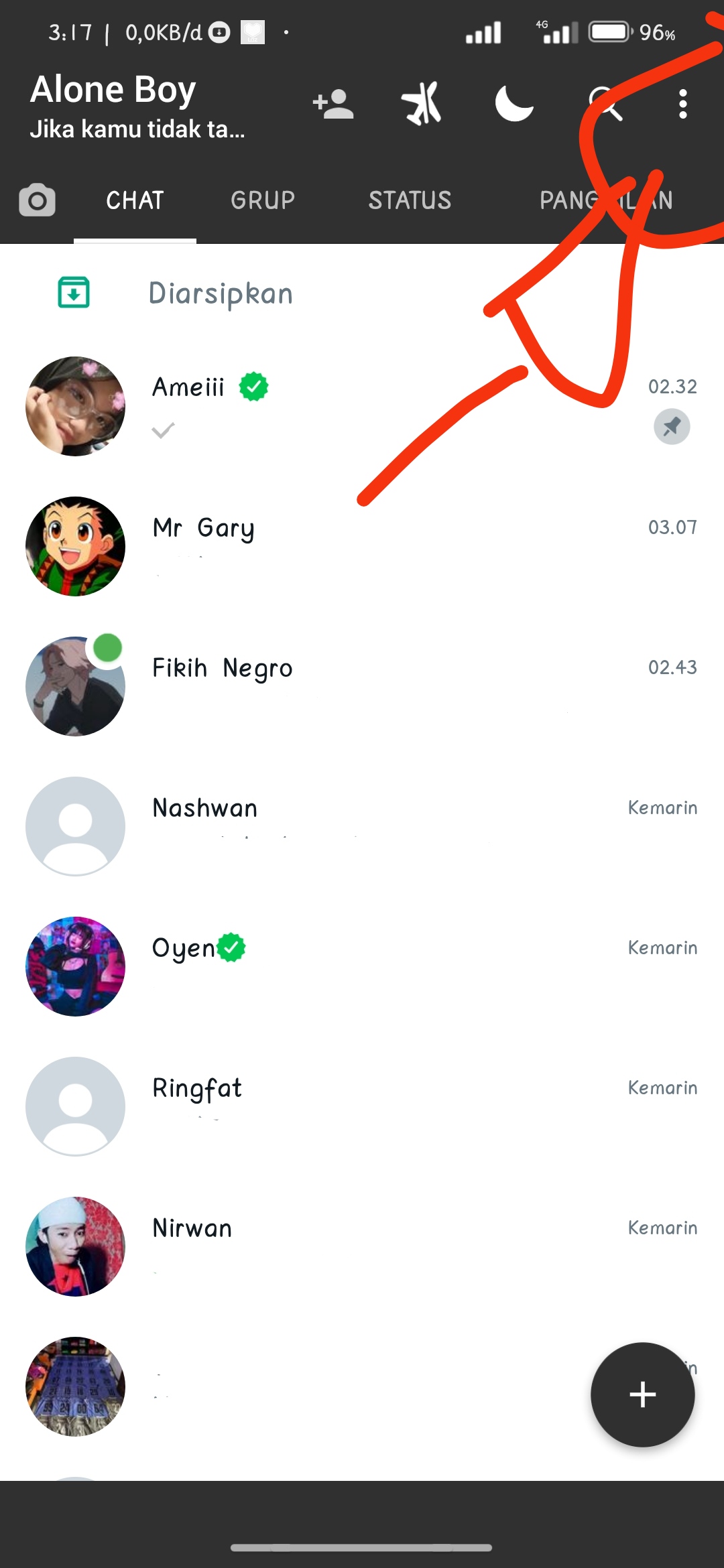
terus kalian pencet hw mod
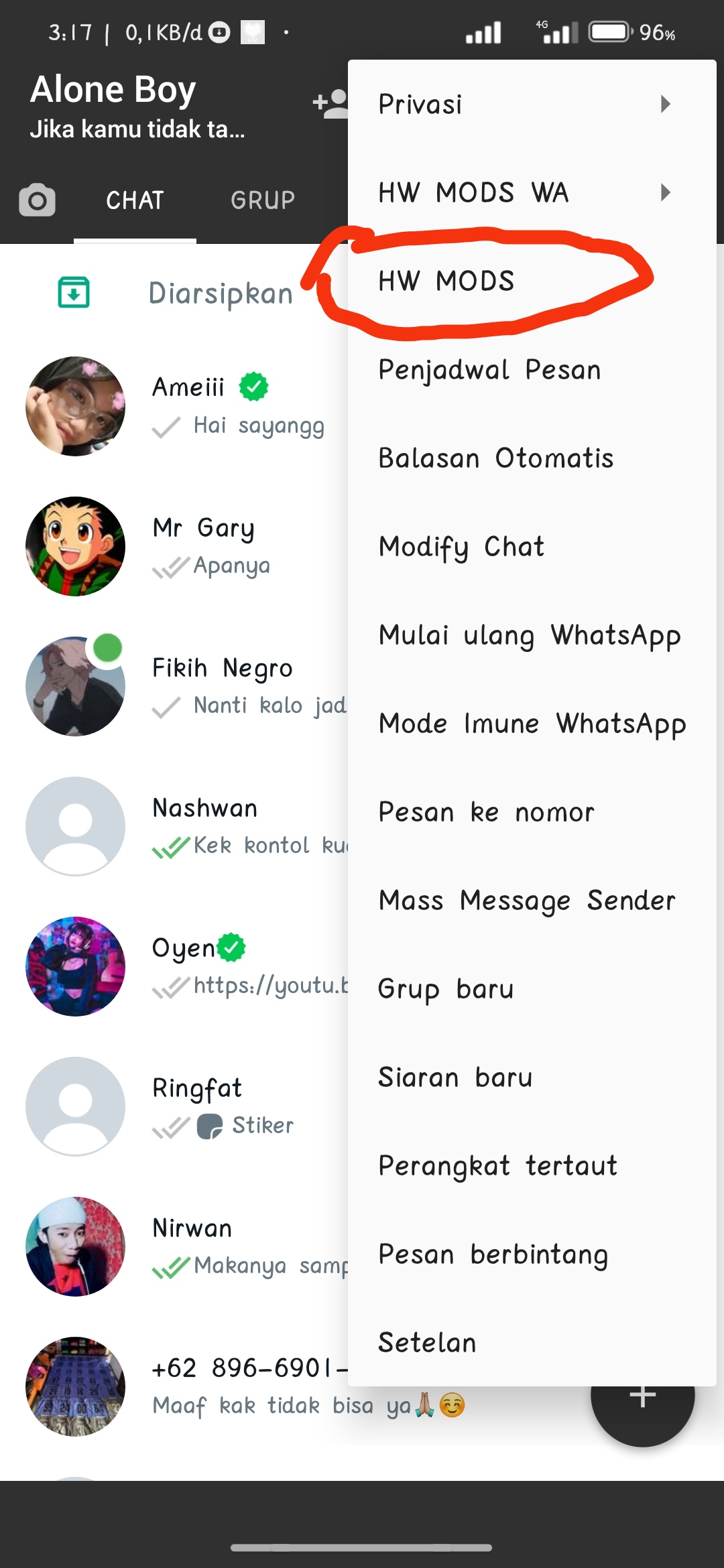
lalu kalian pencet "umum"
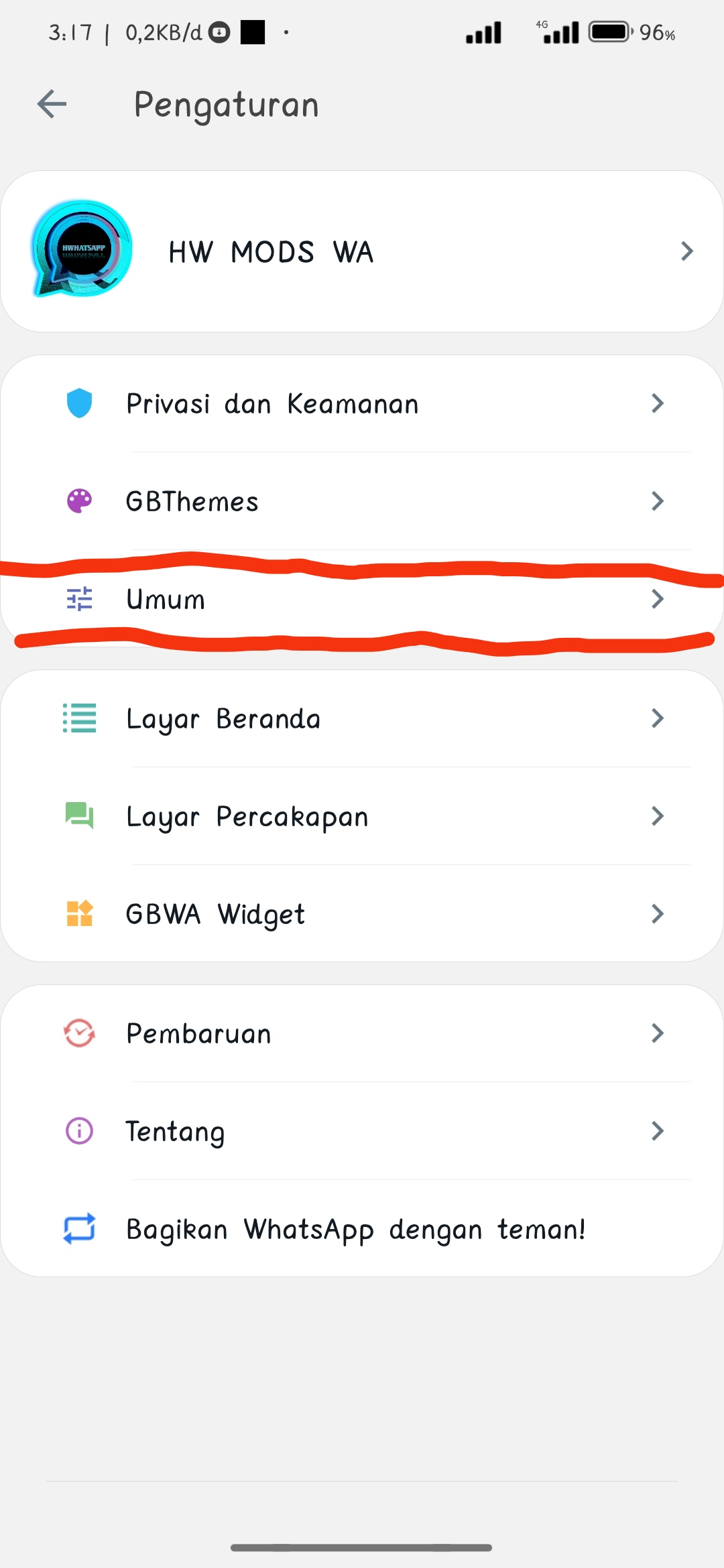
lalu klik "pengaturan"
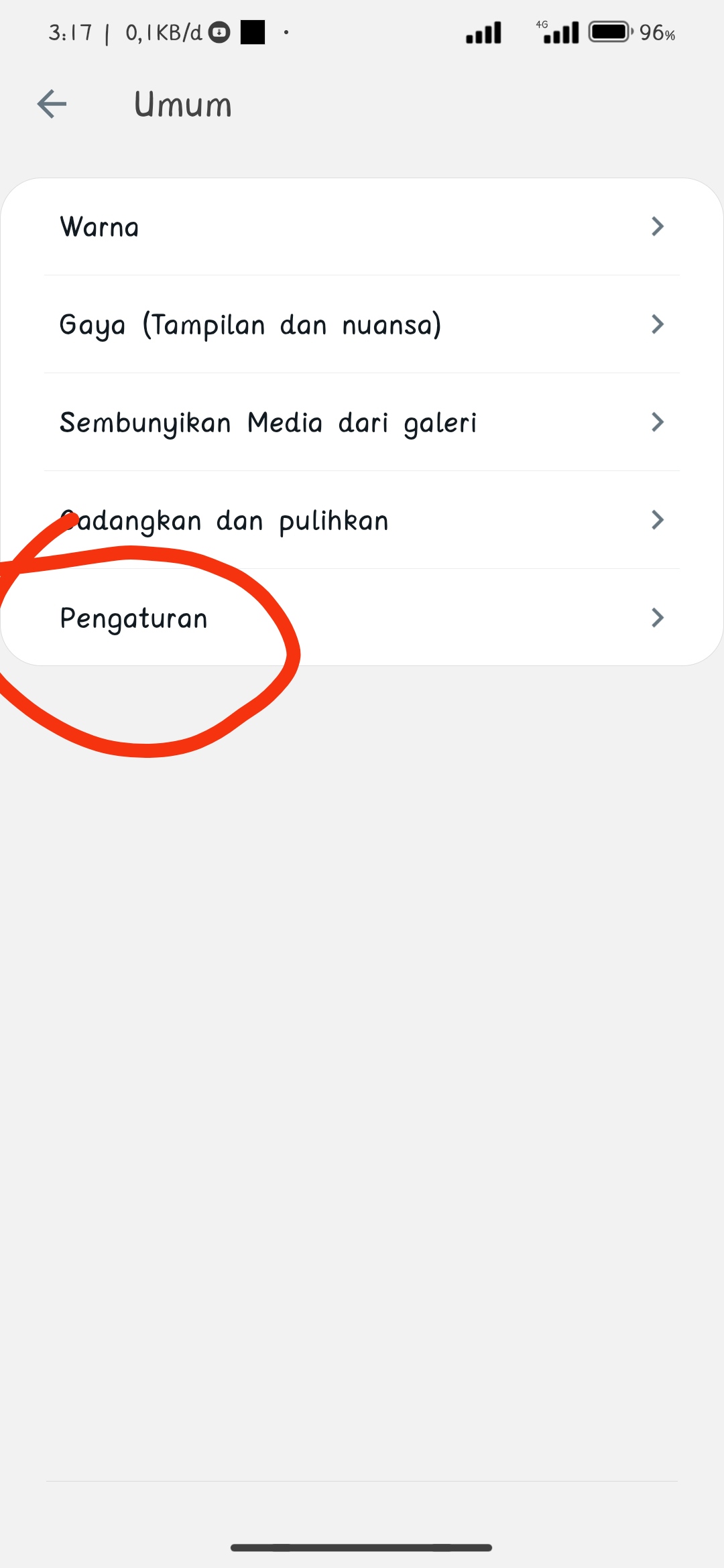
lalu kalian swap ke paling bawah hingga menemukan fitur "gambar/video mods"
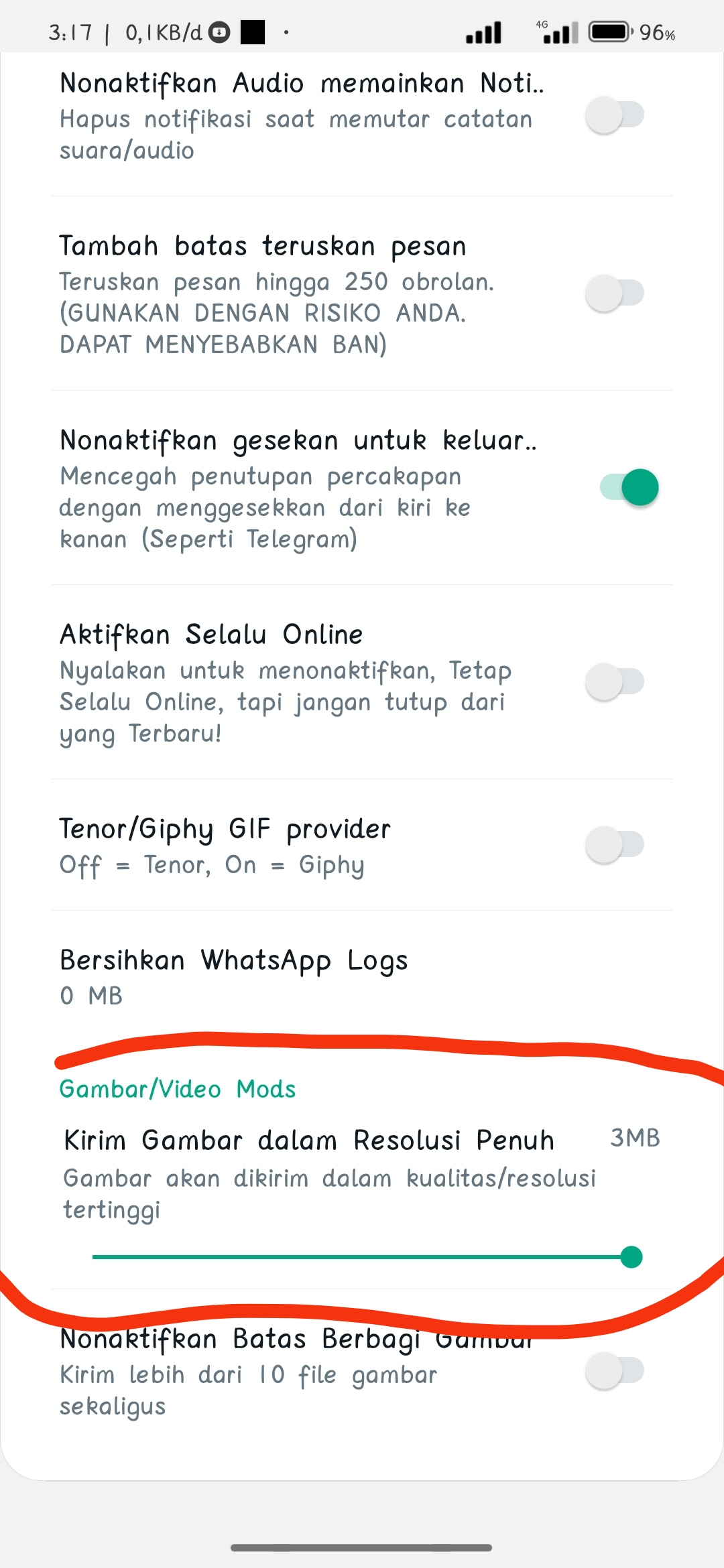
kalian geser saja sampai 3 mb cuy
DIBAWAH INI ADALAH CARA MENGGUNAKAN VENLOW
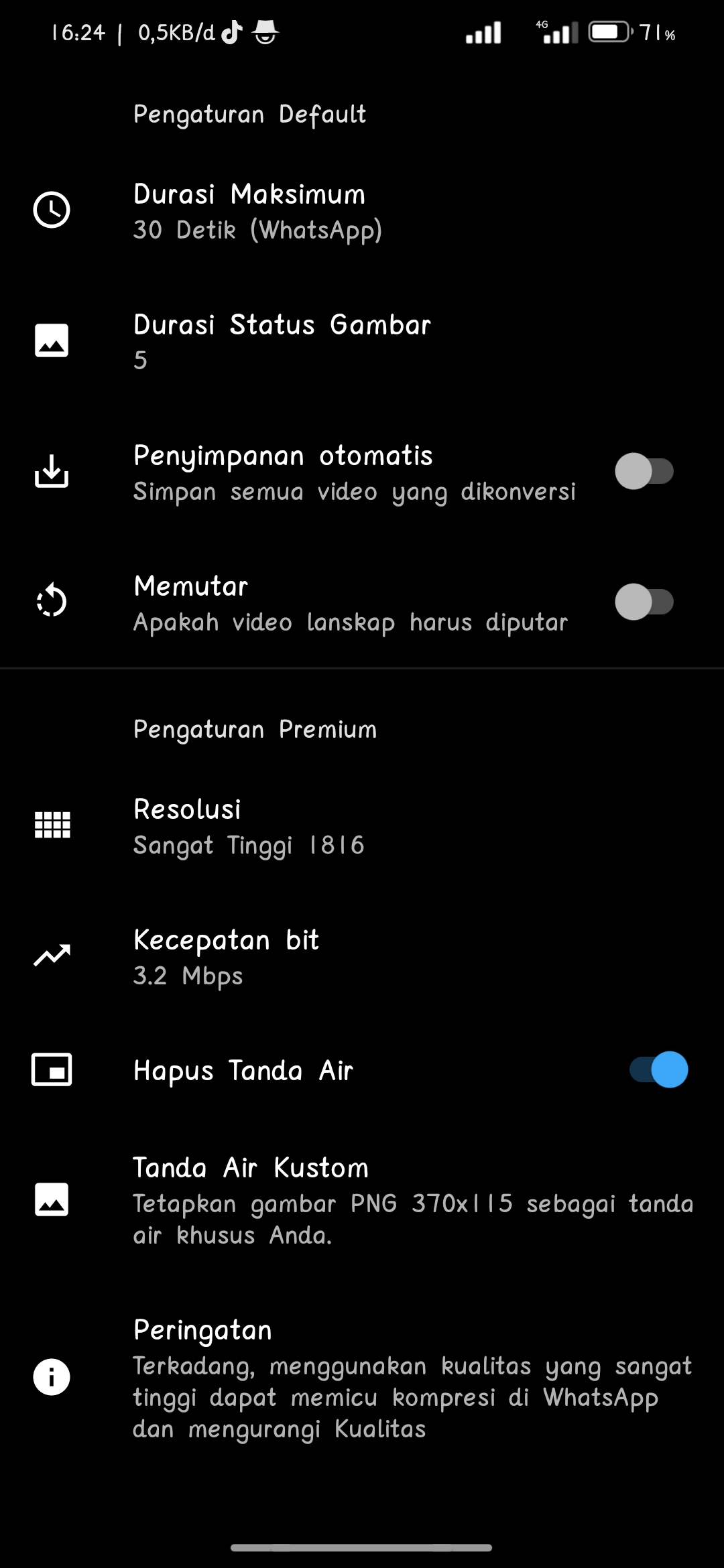
Sebelum kalian menggunakan venlow terlebih dahulu di setting karna ini sangat penting agar tidak ada kendala
Jika sudah, kalian cukup ikutin saja setingannya dengan foto di bawah ini
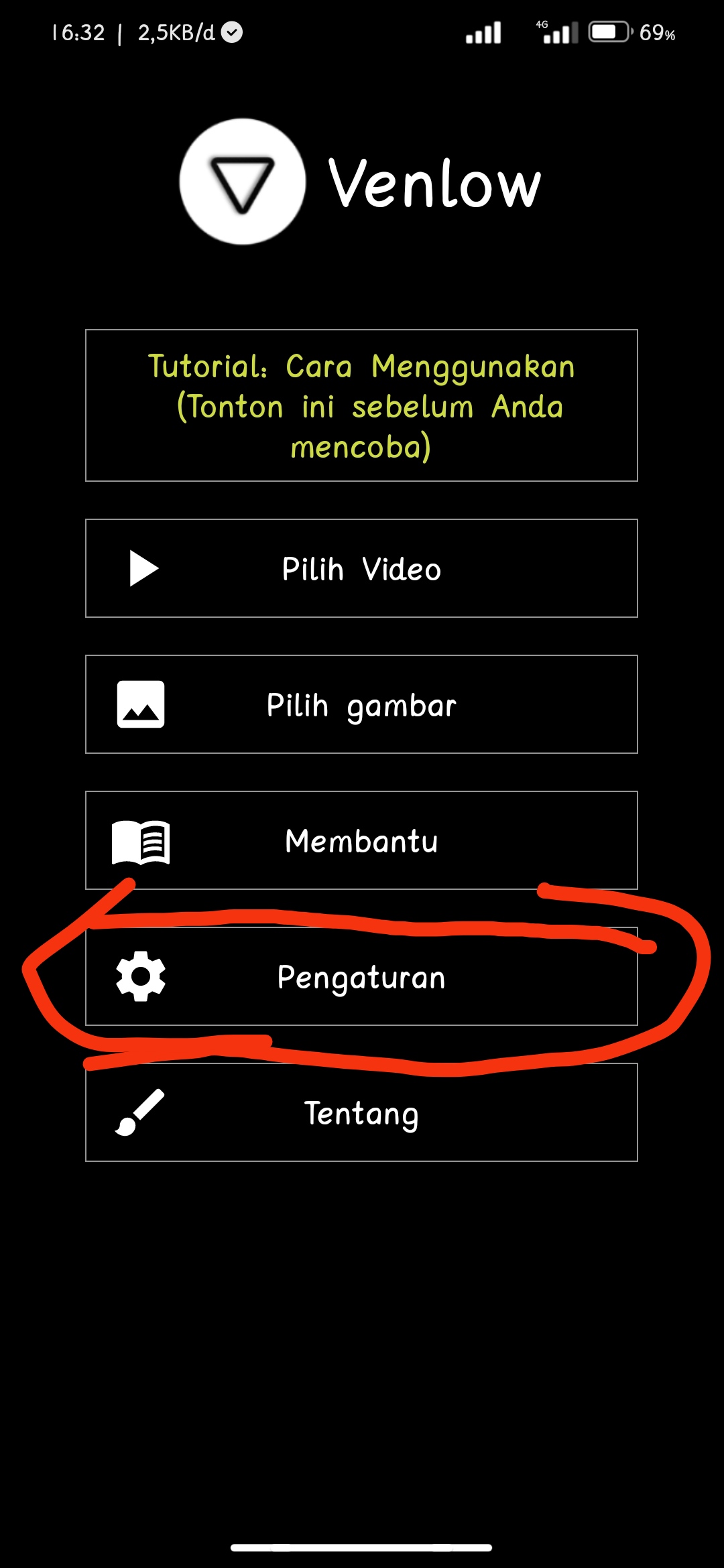
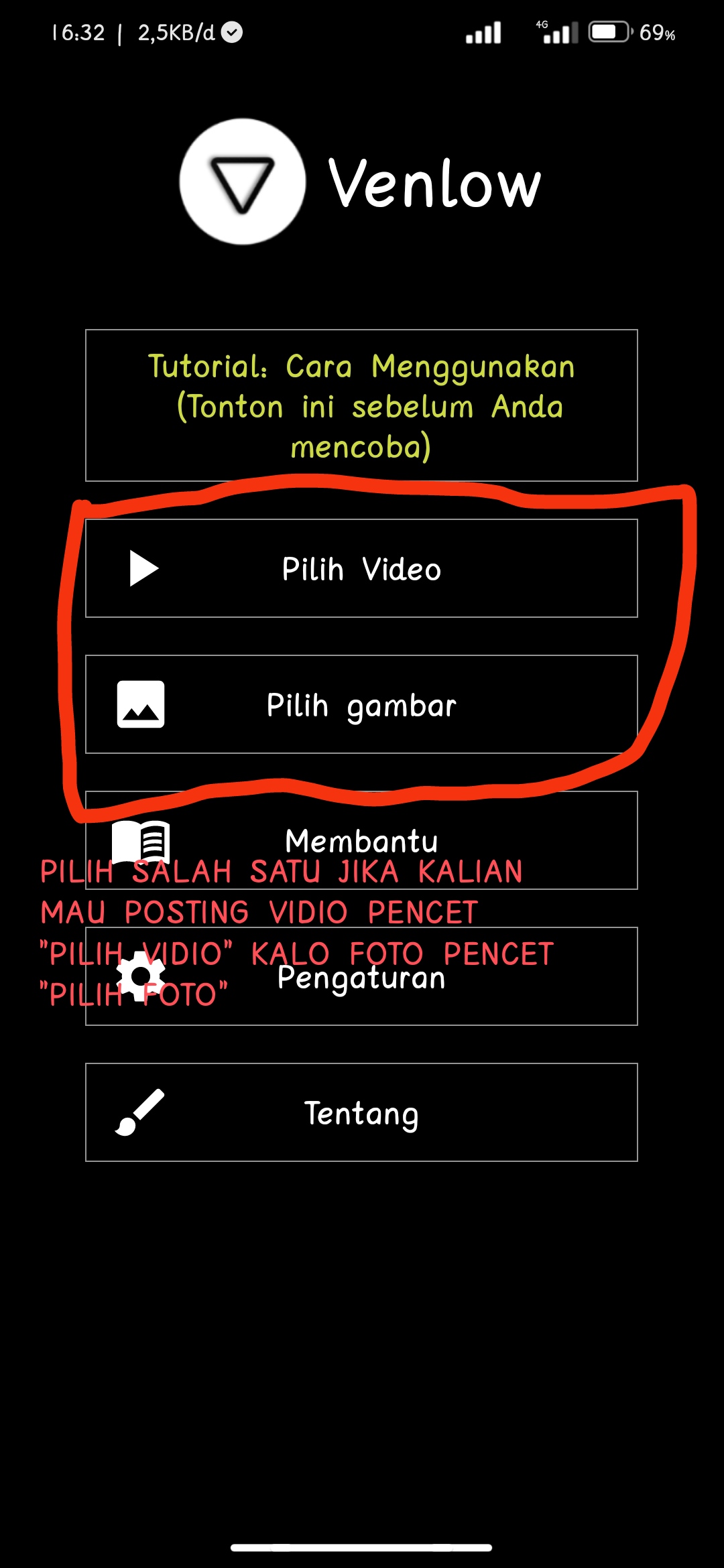
kalo sudah selesai kalian seting kalian bisa menggunakan nya jika ingin posting foto klik "pilih foto" jika ingin posting vidio klik "pilih vidio"
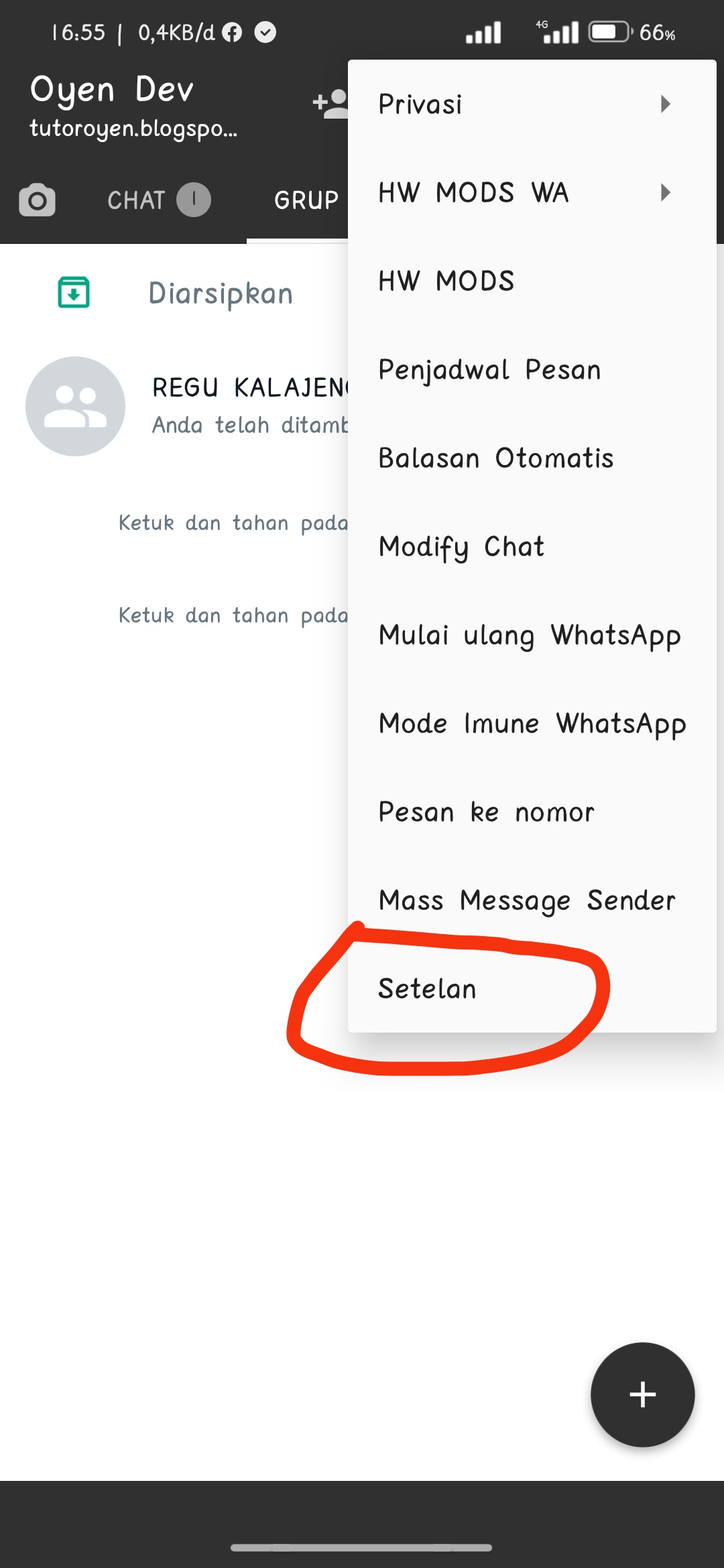
Kalian pencet titik 3 di pojok kanan atas
lalu kalian pencet setingan di paling bawah situ
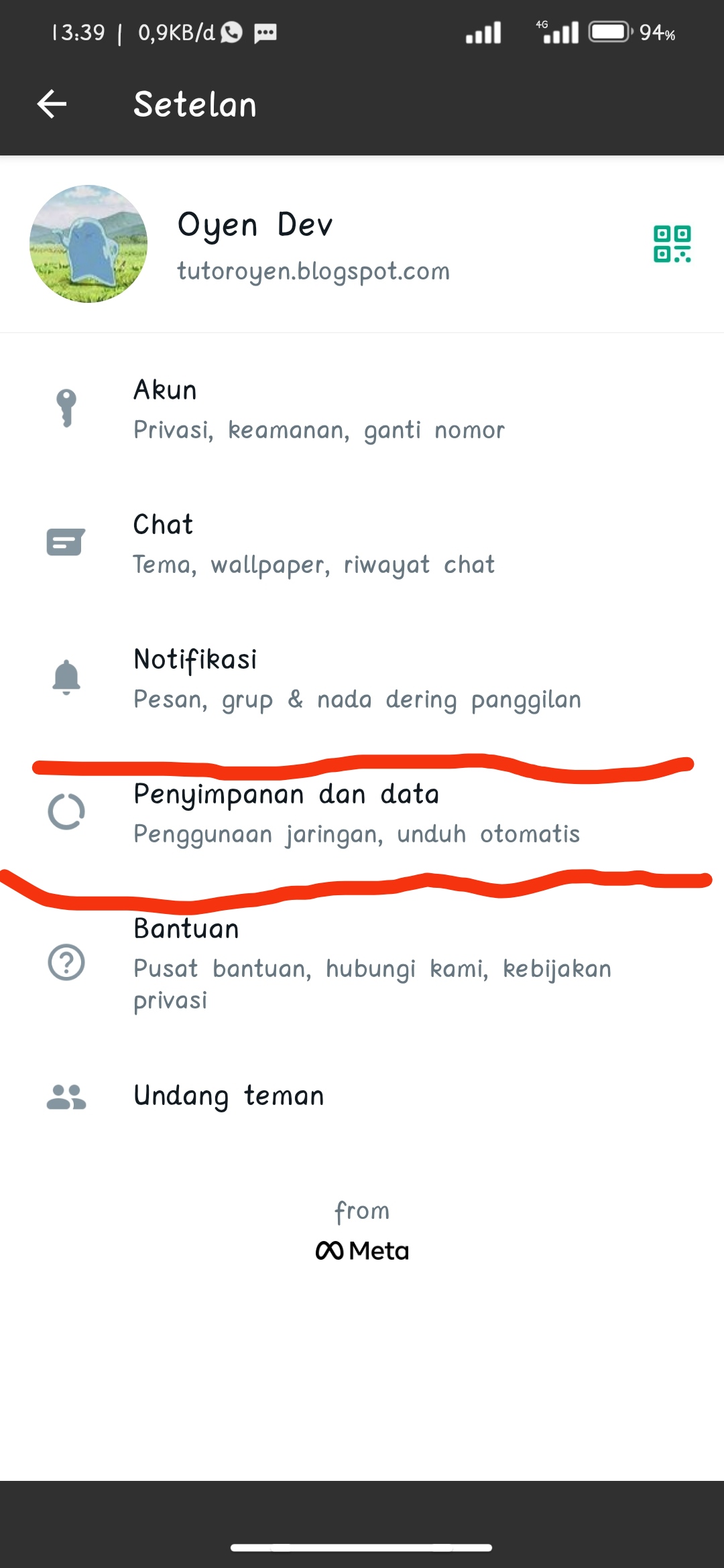
lalu kalian klik penyimpanan dan data
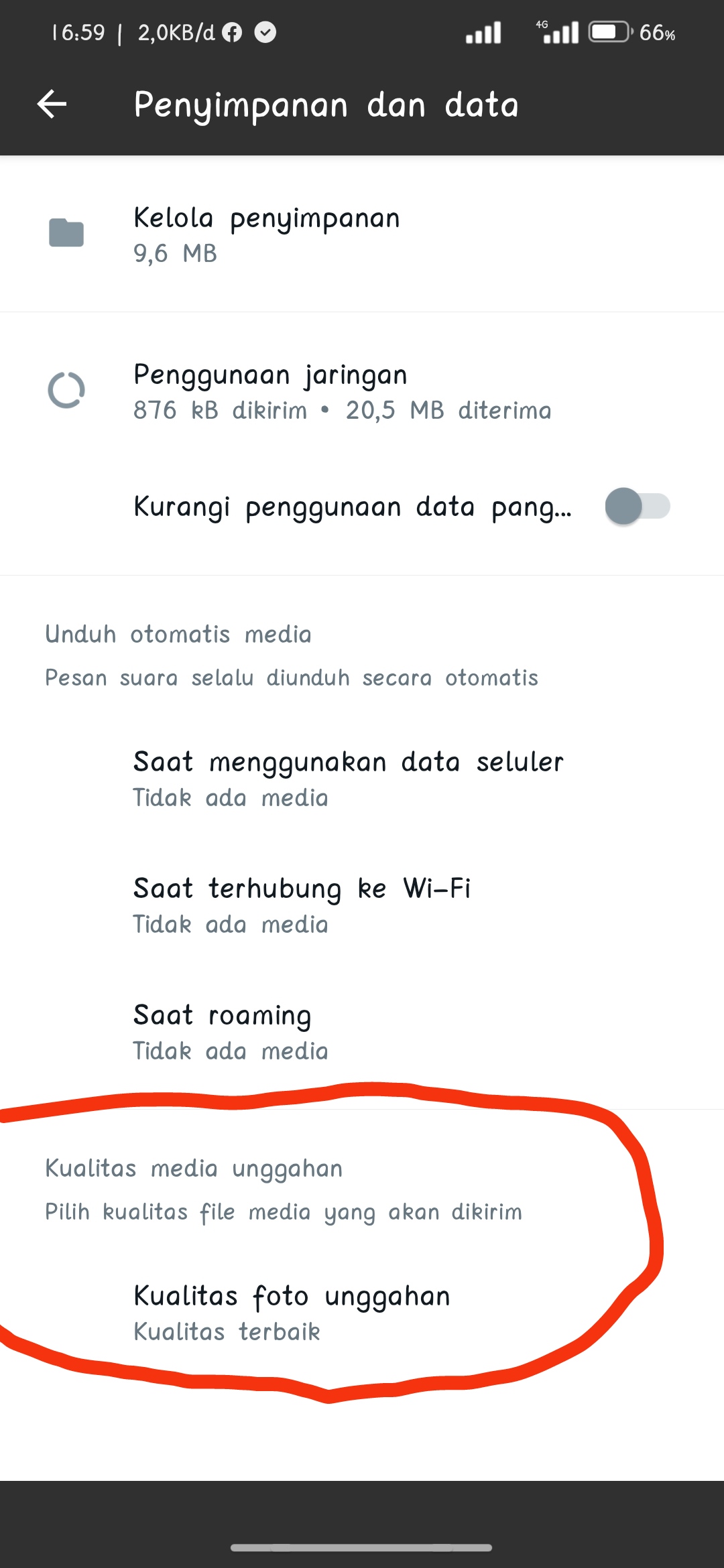
Jika sudah kalian ke paling bawah dan kalian klik terus pilih kualitas terbaik cuy
Jadi segitu dulu tutorial dari saya jika kalian tidak paham dan ada yang ingin di tanyakan kalian komentar saja di bawah dan jangan lupa kalo tutorial ini berguna kalian share ke temen temen kalian
follow instagram saya DISINI


2 Komentar
Keren bang, bermanfaat tutorial dan informasinya🙏
BalasHapusThanks bang
Hapus